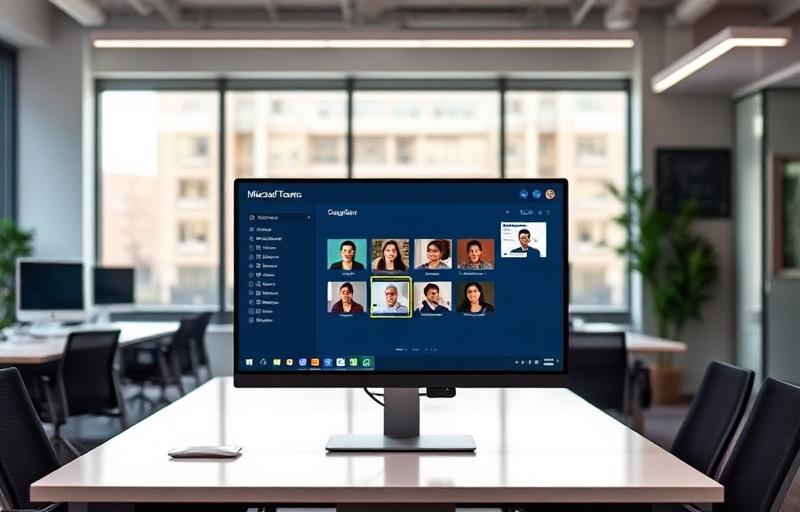
Introdução
O Microsoft Teams está instalado em milhares de empresas brasileiras, mas a maioria usa apenas 20% do que a ferramenta oferece. Usam para trocar mensagens e fazer videochamadas, o que o WhatsApp já fazia. O restante das funcionalidades, canais organizados, integração com outros sistemas, automações, gravação de reuniões, colaboração em documentos em tempo real, fica inexplorado.
O resultado é uma ferramenta cara sendo usada como substituto de aplicativo gratuito, sem ganho real de produtividade. Este artigo mostra como configurar e usar o Microsoft Teams de forma que realmente mude a forma como sua equipe trabalha, com menos e-mail, menos reuniões desnecessárias e mais colaboração eficiente.
Por que o Teams é mais do que um app de mensagens
O Teams é o hub de trabalho do Microsoft 365. Quando bem configurado, ele centraliza em um único lugar: comunicação por mensagem e vídeo, documentos do SharePoint e OneDrive, tarefas do Planner, reuniões com gravação automática, integração com sistemas externos via conectores, e automações via Power Automate.
Para uma PME que hoje usa WhatsApp para comunicação interna, e-mail para enviar documentos, Google Drive para armazenar arquivos, Trello para tarefas e Zoom para reuniões, o Teams bem implementado pode substituir tudo isso com uma única plataforma integrada, com mais segurança e controle.
Estrutura de canais — o primeiro passo para o Teams funcionar
O erro mais comum é criar um único time com todos os funcionários e deixar todo mundo falando no mesmo canal. Em poucos dias, o feed vira um caos de mensagens misturadas sobre assuntos completamente diferentes.
A estrutura correta começa com times e canais bem definidos:
Times representam grupos de pessoas que trabalham juntas com frequência, Comercial, Financeiro, Operações, TI, Projetos. Cada time tem seus próprios canais e membros.
Canais dentro de cada time representam assuntos ou projetos específicos. No time Comercial, por exemplo: Canal Geral (comunicação geral do time), Canal Propostas (discussões sobre propostas em andamento), Canal Clientes (atualização sobre clientes ativos), Canal Reuniões (agenda e resumos de reuniões).
Boas práticas de estrutura:
- Máximo de 15 a 20 canais por time, mais do que isso vira bagunça
- Nomear canais de forma clara e consistente
- Arquivar canais de projetos concluídos em vez de deixá-los ativos
- Criar canal "Anúncios" em cada time com permissão de postagem restrita a gestores
Reuniões no Teams — como parar de desperdiçar tempo
Reuniões são o maior consumidor de produtividade nas empresas. O Teams tem funcionalidades que, quando usadas, reduzem tanto o número quanto a duração das reuniões.
Grave todas as reuniões importantes
O Teams grava reuniões automaticamente quando ativado, e a gravação fica disponível no canal do time para quem não pôde participar. Isso elimina a necessidade de reuniões de "alinhamento" para quem faltou, e permite que participantes fiquem mais atentos sem precisar anotar tudo.
Use as transcrições automáticas
O Teams transcreve reuniões em português automaticamente (disponível nos planos Business Standard e superiores). A transcrição fica disponível com a gravação, com os nomes de quem falou cada parte. Isso cria um registro pesquisável de decisões tomadas em reunião, sem depender da memória de ninguém.
Crie uma agenda antes de cada reunião
No convite do Teams, adicione a pauta da reunião no campo de descrição. Quem recebe o convite já sabe o objetivo, o que precisa preparar e quanto tempo vai durar. Reuniões sem pauta definida costumam durar o dobro do necessário.
Salas de reunião virtuais (Breakout Rooms)
Para reuniões com mais de 10 pessoas, use as salas de subgrupo do Teams para dividir a discussão em grupos menores e depois reunir todos para compartilhar conclusões. Muito mais produtivo do que uma reunião com 20 pessoas tentando falar ao mesmo tempo.
Colaboração em documentos — o fim do "qual é a versão mais recente?"
O problema mais comum em empresas que usam e-mail para compartilhar documentos: múltiplas versões do mesmo arquivo circulando por e-mail, sem ninguém saber qual é a mais atual.
No Teams integrado com SharePoint e OneDrive, documentos são editados em tempo real por múltiplas pessoas simultaneamente, como o Google Docs, mas dentro do ecossistema Microsoft. Uma única versão, sempre atualizada, com histórico completo de alterações e possibilidade de reverter para versões anteriores.
Como configurar:
- Cada canal do Teams tem uma aba "Arquivos" vinculada automaticamente ao SharePoint
- Todos os documentos postados no canal ficam nessa pasta compartilhada
- Qualquer membro do time pode abrir e editar no navegador ou no Word desktop
- As edições aparecem em tempo real para todos que têm o documento aberto
Resultado prático: acabam os e-mails com anexos, as versões duplicadas e o caos de "me manda o arquivo atualizado".
Tarefas e projetos no Teams com Planner
O Microsoft Planner é o gerenciador de tarefas integrado ao Teams, funciona como um Trello dentro da plataforma. Cada time pode ter um quadro Kanban com tarefas atribuídas a membros específicos, prazos e status.
Como adicionar o Planner a um canal:
Vá ao canal → clique no "+" para adicionar uma aba → selecione "Planner" → crie um novo plano ou conecte um existente. Pronto, a equipe vê as tarefas sem sair do Teams.
Boas práticas:
- Criar um plano por projeto ou área
- Atribuir sempre um responsável e uma data para cada tarefa
- Usar as etiquetas de cor para categorizar por tipo ou prioridade
- Revisar o quadro nas reuniões semanais do time
Automações que economizam horas por semana
O Power Automate integrado ao Teams permite criar automações sem precisar saber programar. Algumas automações práticas para PMEs:
Notificação automática de e-mails importantes
Quando um e-mail com determinada palavra-chave (ex: "urgente", "proposta", "contrato") chega no Outlook, o Power Automate envia uma notificação automática no canal do Teams correspondente.
Aprovações digitais
Em vez de e-mails de "aprovação de compra", crie um fluxo de aprovação no Teams: o solicitante preenche um formulário, o aprovador recebe uma notificação no Teams e clica em Aprovar ou Rejeitar, tudo registrado e auditável.
Atualização automática de status de projetos
Conecte o Planner ao canal do time para que quando uma tarefa for marcada como concluída, o canal receba uma notificação automática com o nome da tarefa e o responsável.
Segurança e controle no Teams para PMEs
O Teams tem controles de segurança importantes que a maioria das empresas não configura:
Política de convidados externos
Por padrão, o Teams pode permitir que pessoas de fora da empresa entrem em reuniões e até em canais. Configure quem pode convidar externos e quais permissões eles têm.
Retenção de mensagens e arquivos
Defina por quanto tempo mensagens e arquivos ficam armazenados. Para empresas com obrigações de compliance ou LGPD, isso é importante.
Controle de compartilhamento externo
Limite quem pode compartilhar arquivos do SharePoint/Teams com pessoas fora da empresa, fundamental para proteger documentos confidenciais.
Como a Accertiva implementa Microsoft Teams em empresas de SP
A Accertiva oferece implantação e configuração do Microsoft 365 incluindo Teams para empresas em São Paulo: estrutura de times e canais, configuração de segurança, treinamento da equipe e suporte contínuo pós-implantação.
Perguntas frequentes sobre Microsoft Teams para PMEs
O Teams substitui o WhatsApp corporativo?
Para comunicação interna estruturada, sim. O Teams oferece o que o WhatsApp não tem: organização por canais, integração com documentos, gravação de reuniões, controle de acesso e conformidade com LGPD. Para comunicação casual e urgente com clientes externos, o WhatsApp ainda é mais prático, mas a comunicação interna deveria migrar para o Teams.
Qual plano do Microsoft 365 inclui o Teams completo?
O Teams básico (mensagens e videochamadas) está disponível em todos os planos do M365. Funcionalidades avançadas como gravação de reuniões, transcrição automática e salas de subgrupo exigem o plano Business Standard ou superior (a partir de aproximadamente R$ 60/usuário/mês).
Quantas pessoas podem participar de uma reunião no Teams?
O Teams suporta até 1.000 participantes em reuniões e até 10.000 em webinars (planos Enterprise). Para PMEs, o limite prático é muito mais do que suficiente.
Como migrar do Google Meet e Google Drive para o Teams?
A migração é gradual e não precisa ser abrupta. Comece usando o Teams para reuniões internas enquanto mantém o Google Meet para reuniões com externos. Em paralelo, mova documentos de projetos ativos para o SharePoint/Teams. Em 30 a 60 dias, a equipe naturalmente migra o fluxo de trabalho para a nova plataforma.
Leia também
- Microsoft 365 para empresas
- Microsoft 365 vs Google Workspace: comparativo
- Microsoft 365: como aumentar a produtividade da equipe
Precisa de ajuda com cloud e produtividade?
Fale com nossos especialistas e descubra como a Accertiva pode ajudar sua empresa.
Falar com Especialista